《OBS直播吧:从入门到精通的直播软件使用指南》
随着直播行业的快速发展,越来越多的内容创作者、游戏玩家以及企业品牌开始投身于直播领域。而在众多直播软件中,OBS(Open Broadcaster Software)以其强大的功能、开源的特性以及灵活的配置方式,成为了许多主播的首选工具。本文将为您详细介绍OBS直播软件的基础知识、操作技巧、高级功能以及实用建议,帮助您从入门逐步迈向精通,打造专业级的直播内容。
第一部分:认识OBS直播软件的基本概念
在开始使用OBS之前,首先需要了解它的基本概念。OBS是一款免费开源的直播和录屏软件,支持Windows、macOS和Linux平台。它的核心功能包括场景切换、源管理、音视频同步、滤镜添加等,能够满足从简单的屏幕录制到复杂的多场景直播的各种需求。OBS的最大优势在于其高度的可定制性和丰富的插件支持,使用户可以根据自己的需求进行个性化配置。
第二部分:下载安装与基础设置
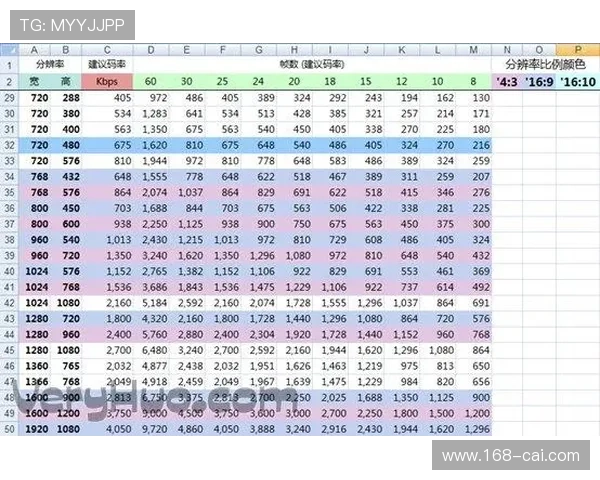
要开始使用OBS,首先需要下载安装包。访问官方网页(https://obsproject.com/)选择对应系统版本下载,安装过程简单明了。安装完成后,首次启动时,OBS会引导用户进行基本配置,包括视频分辨率、帧率、编码器选择等。建议根据自己的硬件条件设置合理参数,例如,普通直播建议使用720p或1080p分辨率,帧率设置为30或60fps。此阶段还应设置直播平台的推流地址和密钥,确保直播内容可以顺利推送到平台。
第三部分:理解场景与源的概念
在OBS中,场景(Scene)和源(Source)是两个核心概念。场景相当于一个直播的“画面布局”,可以包含多个源,如视频捕捉设备、窗口捕获、图片、文本等。通过切换不同的场景,可以实现多角度、多内容的切换,增强直播的专业感。源则是场景中的具体内容,比如一段游戏画面、一个摄像头画面或一段背景音乐。合理规划场景和源的布局,是打造流畅、丰富直播内容的基础。
第四部分:添加与管理源
添加源是使用OBS的关键步骤。点击“+”按钮,可以选择添加不同类型的源。例如,选择“显示捕获”可以捕获整个屏幕,“窗口捕获”则专注于某个应用窗口,“视频捕捉设备”用于连接摄像头,“图片”和“文本”可以用来添加静态内容。每添加一个源后,可以通过拖拽调整其位置和大小,还可以设置滤镜以改善画质或添加特效。建议在添加源时,合理命名,便于后续管理。
第五部分:场景切换与过渡效果
在直播过程中,场景切换是常见操作。OBS提供多种过渡效果,如淡入淡出、滑动、切割等,用户可以在“过渡”设置中选择喜欢的效果。为了实现平滑过渡,建议提前设置好场景和过渡效果,并在直播中灵活切换。通过快捷键或场景切换面板,可以快速切换不同的内容布局,提升直播的专业性和观赏性。
第六部分:音频管理与优化
音频质量直接影响直播体验。OBS支持多音频源的管理,包括麦克风、系统声音、外接音频设备等。建议在“音频设置”中选择合适的采样率和比特率,确保声音清晰。还可以使用滤镜(如噪声抑制、噪声门、压缩器)来优化音质,减少背景噪音。合理调整音量平衡,避免某一声源过大或过小,确保主播和观众都能获得良好的听觉体验。
第七部分:直播推流与测试
在正式直播前,建议进行多次测试。通过“开始推流”按钮,将直播内容推送到平台(如斗鱼、虎牙、B站等),同时观察画面和音频的效果。可以利用OBS的“录制”功能,保存测试视频,回放检查画质、延迟和同步情况。确保网络连接稳定,推流码率合理,避免直播中出现卡顿或掉线问题。测试环节还可以调整场景布局和滤镜设置,确保正式直播时一切顺利。
第八部分:高级功能与插件扩展
随着基础操作的掌握,用户可以探索OBS的高级功能。例如,使用“多场景切换”插件实现更丰富的切换效果,或利用“OBS Studio WebSocket”插件实现远程控制。还可以安装第三方插件,如“StreamElements”或“Streamlabs”集成,增强互动功能、弹幕管理和直播统计。此外,利用虚拟摄像头功能,可以将OBS画面作为虚拟摄像头输入到Zoom、Teams等视频会议软件中,拓展应用场景。
第九部分:实用技巧与常见问题解决方案
在实际操作中,主播常会遇到一些问题,如画面卡顿、声音延迟、推流失败等。建议保持硬件驱动和OBS软件的更新,合理配置编码参数,确保硬件性能满足需求。使用硬件加速可以减轻CPU负担,提高流畅度。遇到问题时,可以查看OBS的日志文件,分析原因,或在官方社区和论坛寻求帮助。此外,保持良好的直播习惯,如提前测试、合理安排场景切换、及时备份配置文件,也能大大提升直播质量。
总结:从入门到精通的持续学习
掌握OBS的基本操作只是开始,要成为一名专业的主播,还需要不断学习和实践。关注最新的插件和功能更新,学习优秀主播的直播技巧,积累丰富的内容经验。通过不断优化画面布局、提升音频质量、丰富互动环节,您可以打造出具有个人特色的高品质直播内容。希望本指南能帮助您顺利开启直播之旅,逐步实现从入门到精通的目标。
常见问题解答:
OBS支持哪些操作系统?
答:OBS支持Windows、macOS和Linux三大操作系统。如何168双赢彩票最新永久入口网址设置OBS的直播分辨率? 答:在“设置”中的“视频”标签下,可以调整基础(画布)分辨率和输出(缩放)分辨率。
OBS可以同时推流到多个平台吗?
答:可以。通过使用多实例或第三方插件(如Restream.io),可以同时推流到多个平台。如何添加摄像头源?
答:在“源”中点击“+”,选择“视频捕捉设备”,然后选择连接的摄像头。OBS的推流码率应设置多少?
答:一般建议在3000-6000 kbps之间,根据网络情况和平台要求调整。如何录制直播内容?
答:在“设置”中的“输出”标签下,选择“录制”路径和格式,然后点击“开始录制”。OBS的场景切换可以使用快捷键吗?
答:可以。在“设置”中的“热键”标签下,为不同场景设置快捷键。如何解决OBS出现卡顿或延迟问题?
答:降低输出分辨率和码率,关闭其他占用带宽的程序,确保硬件驱动和软件为最新版本。OBS支持哪些插件?
答:OBS支持多种插件,可以通过官方插件库或第三方资源进行扩展,如多场景切换、弹幕管理等。如何备份和恢复OBS配置?
答:可以在“设置”中导出配置文件,保存到安全位置,必要时导入即可恢复。
通过系统学习和不断实践,您一定能熟练掌握OBS的各种功能,成为一名专业的直播主播。祝您直播顺利,内容精彩!